
水平调整 - 在编辑美化图片的时候,不要忽视调整图片水平的重要性。除非有特殊的表达需求,人们都不希望看到一张倾斜的图片
裁剪是摄影后期处理中进行二次构图的工具,恰当的裁剪不仅能修复诸如画面倾斜一类的瑕疵,更可能大幅提升照片效果。MIX作为偏专业化的照片编辑工具,提供了完善而强大的裁剪工具及变形处理工具。

| 6英寸 | 大6寸 | 7英寸 | 8英寸 | 10英寸 | |
|---|---|---|---|---|---|
| 长宽比 | 3:2 | 4:3 | 7:5 | 4:3 | 5:4 |
此外,单反相机的图片长宽比通常为3:2,卡片相机、手机的图片长宽比通常为4:3。现代手机屏幕的长宽比通常为16:9。


这些变形调整工具中最有用的应该是纵向透视工具,它可以用来纠正摄影中常见的透视变形问题。在这里我们不深入介绍透视变形的概念,而是举例说明。当我们拍摄一些高大建筑物的时候,随拍摄时俯仰角度的不同,这些建筑物往往在照片中是倾斜的,如下图:
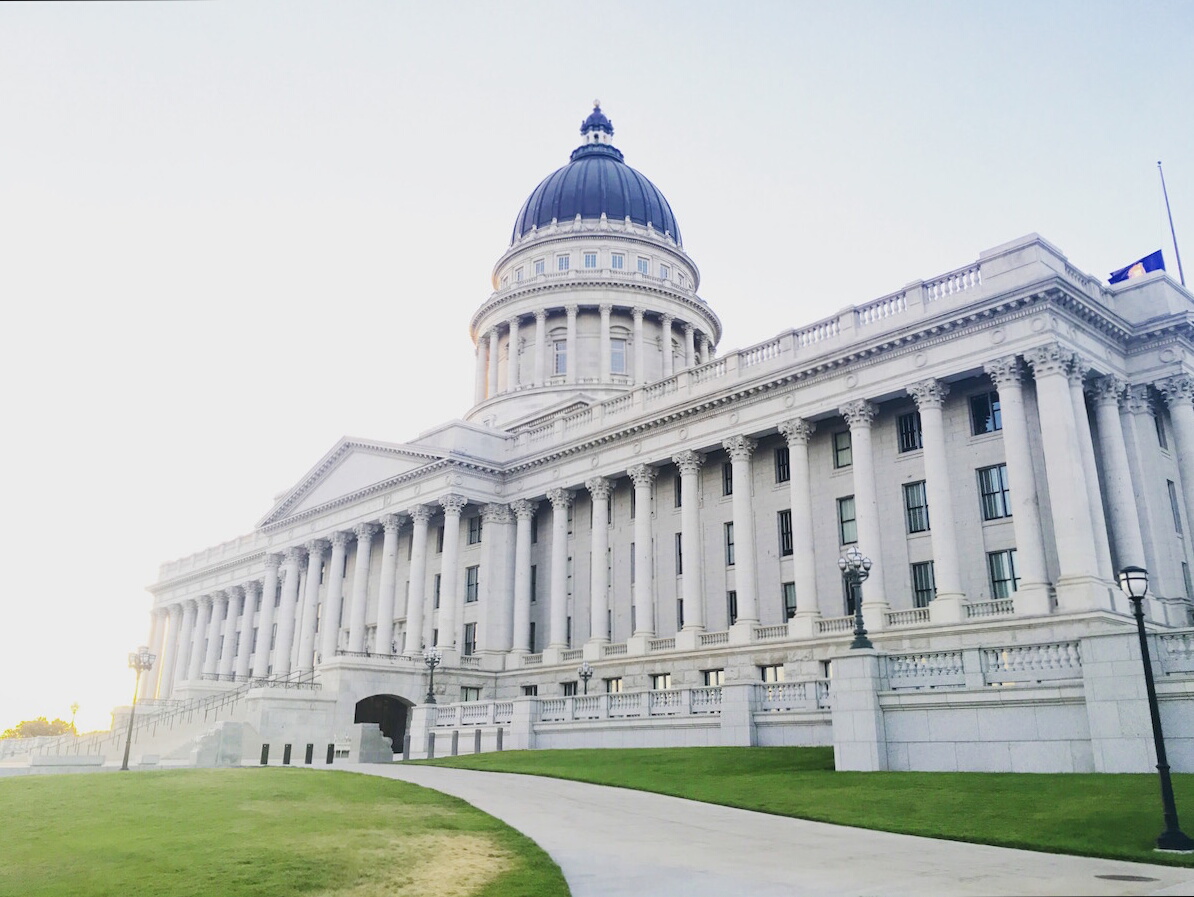
图片中倾斜的建筑和我们的视觉印象不符,通常不是大家想要的。这时就可以利用纵向透视工具来纠正了。工具使用起来非常简单,只需依据变形的不同情况在滑动条上向左或向右滑动,直到建筑物和地面垂直(参考下图)。建议在使用纵向透视工具之前,先利用水平调整工具将图片尽量调水平。当然,这个顺序不是必须的,只要能灵活配合使用这些工具就好。
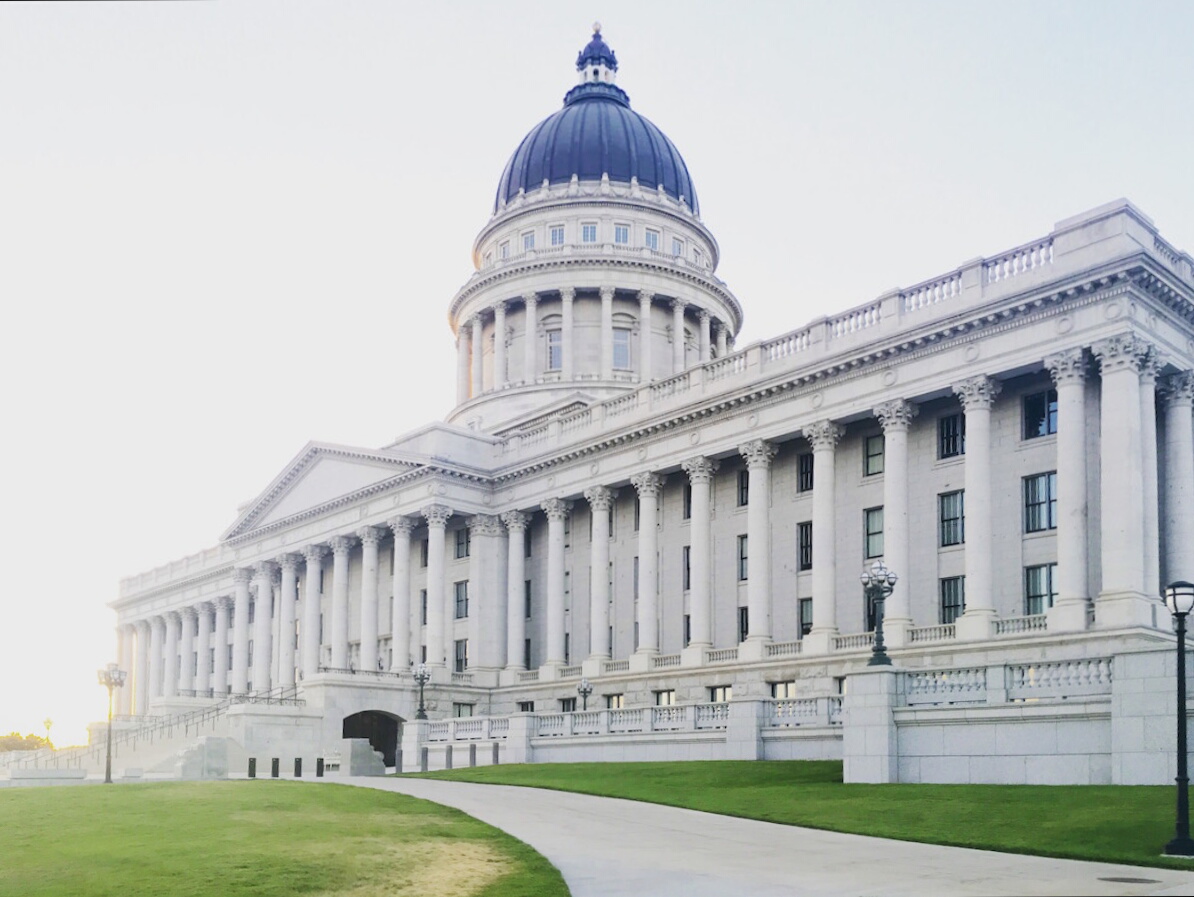
在使用变形调整工具时,图片的部分内容会移出画面。因此,在拍摄时就应该加以考虑。比如,当拍摄一个高大建筑时,可以考虑相机俯仰角度不要太大,否则会引入较大的透视变形,导致纠正变形时边缘更多画面被移除。另外,也可以考虑离建筑物稍远一点儿,让建筑物不要在画面中占太满,否则纠正变形时很容易使想保留的部分建筑物画面被移除。
横向透视工具的作用与纵向透视工具类似,只是我们日常较少注意到横向的透视变形问题,因此也较少使用此工具。
横/纵向拉伸工具就是简单拉伸图片。其典型用处是可以纵向拉伸图片使得图片中的人物身材显得更加修长。